Счета
Счёт — это место, где лежат деньги. Карта в банке, наличные в кошельке, накопления на вкладе, займ, который вы должны вернуть. У каждой операции есть один или два счёта — и баланс каждого счёта пересчитывается автоматически.
Типы счетов
Тип влияет на иконку, место в списке и на то, какая «фишка» появится в карточке. Считаются все типы одинаково — одно исключение касается только бизнес-книги. Поменять тип можно в любой момент. У каждого типа своя страница с разбором и видеоинструкцией:
| Тип | Когда выбирать |
|---|---|
| Наличные | Кошелёк, конверт, копилка, касса. |
| Дебетовая карта | Повседневная карта, зарплатная, виртуальная. Кэшбек и импорт выписки. |
| Расчётный счёт | Счёт в банке без карты; расчётный счёт ИП в бизнес-книге. |
| Накопительный | Вклад, депозит — с целью, ставкой, калькулятором и автоначислением. |
| Кредитная карта | Кредитка, рассрочка — с беспроцентным периодом и калькулятором погашения. |
| Кредит | Потребительский кредит, ипотека, автокредит — с графиком платежей, автоначислением процентов и напоминанием о платеже. |
| Инвестиции | Брокерский счёт или ИИС; внутри — учёт по эмитентам. |
| Виртуальный | Учётная абстракция: «конверт» на цель, бонусные баллы, внутренний котёл. |
| Долг | Долг с человеком или организацией — один счёт на одного должника. |
В приложении для компьютера тип можно поменять и без формы: возьмите карточку счёта мышью и перетащите её в группу другого типа — счёт перейдёт в этот тип, а приложение подтвердит: «Счёт «…» перенесён в группу «…»». Бросить карточку можно только в группу, которая сейчас на экране, то есть в тип, где уже есть хотя бы один активный счёт; другие типы выбираются в форме счёта. Тем же перетаскиванием меняется порядок карточек внутри группы. В веб-версии и на телефоне перетаскивания нет — там тип меняется в форме счёта.
Фильтр по типу счёта
Когда среди активных счетов набирается два и больше типов, над группами появляется фильтр по типу: выпадающий список на компьютере, шторка «Тип счёта» на телефоне. У каждого типа слева иконка, справа — сумма остатков по всем счетам этого типа («Все типы» — общий остаток). Выбор сужает список до одного типа, а общий остаток в шапке и «Динамика общего остатка» остаются по всем счетам.
Создать счёт
- Откройте Счета.
- Нажмите + Новый счёт.
- Введите название (короткое — будет в списке операций), тип и валюту.
- Укажите начальный остаток — сколько денег было на счёте на момент добавления в свод.ли. Это специальная операция «открытие», без неё баланс начнётся с нуля.
Если вы начинаете вести учёт сегодня, удобно указать сегодняшний реальный остаток как начальный. Если хотите захватить историю — поставьте дату прошлого месяца с остатком на ту дату и потом импортируйте операции за период.
Переводы между счетами
Сняли наличные с карты, положили на накопления, погасили кредитку — всё это переводы. Они не являются ни доходом, ни расходом — в аналитике переводы исключены, чтобы не искажать статистику.
- На Операциях нажмите + Операция и перейдите на вкладку Перевод. На телефоне — большая кнопка + в центре нижней панели, затем «Перевод».
- Выберите счёт «Откуда» и «Куда» (на телефоне — «Счёт» и «Счёт назначения»), укажите сумму.
- Если валюты разные, открывается блок курса с тремя полями — списание, курс и зачисление. Заполните любые два — третье посчитается само. Под блоком курс показан в обе стороны (например, 1 ₽ = 0,01 $ / 1 $ = 100 ₽).
Перевод между двумя книгами — отдельный сценарий. См. «Книги» → «Перевод между книгами».
Несколько валют
Счета в разных валютах живут в одной книге без проблем. Курс для перевода между счетами разных валют вводится вручную и сохраняется в самой операции (см. «Операции»). Суммы операций в разных валютах не смешиваются: итог списка операций показан по каждой валюте отдельно, а остаток каждого счёта — в его валюте.
Какие валюты доступны
Справочник валют — это дневная таблица Центрального банка РФ: рубль и 53 иностранные валюты. Доллар, евро и юань, вся СНГ — тенге, белорусский рубль, сум, сом, сомони, манаты, драм, лари, лей, гривна — и остальные валюты таблицы. У каждой есть курс ЦБ, поэтому сводный остаток, разновалютные переводы и смена валюты счёта работают для них сразу, без дополнительной настройки.
- На компьютере и в вебе поле «Валюта» открывает список с поиском. Ищите по названию на любом из двух языков интерфейса или по коду: «тенге», «tenge» и «KZT» найдут одно и то же. Список разбит на группы «Основные» (рубль, доллар, евро, юань), «СНГ» и «Другие»; в строке видны знак валюты и её код.
- На телефоне то же самое открывается шторкой с полем Найти валюту.
Знак валюты в суммах — общепринятый: ₸, ₴, ₾, ֏ и так далее. Там, где отдельного знака у валюты нет, свод.ли пишет сокращение, которым пользуются её банки («сум», «сом», «смн»), либо код (AED, CHF, SAR). Одинаковые знаки у разных валют — ¥ у юаня и иены, kr у трёх крон — норма: рядом всегда виден код.
Сменить валюту счёта
Валюту уже заведённого счёта можно поменять: откройте счёт и выберите новую валюту в его форме. Появится поле «Курс конвертации» — по нему начальный баланс и все операции счёта пересчитаются из старой валюты в новую. Курс вводите сами: это ваша сделка, а не справочный курс дня.
Сводный остаток по курсу ЦБ РФ
Если к книге со счетами в разных валютах подключено свод.ли облако, сводные показатели на «Сводке» и «Счетах» — общий остаток, KPI «Остаток / Доход / Расход / Свободно» и карточка «Расходы по категориям» — автоматически пересчитываются в базовую валюту книги по официальному курсу ЦБ РФ. На компьютере при наведении на сводную цифру всплывает расшифровка: сумма по каждой валюте с рублёвым эквивалентом, итог и дата курса — «≈ по курсу ЦБ на DD.MM». На телефоне показано само пересчитанное число, без расшифровки.
На компьютере и в вебе так же считаются суммы внутри «Счетов» — в пунктах фильтра по типу и в сводках групп «Кредиты» и «Долги», а в вебе на телефоне ещё и в потоке группы за месяц. Одна валюта показывается как есть, несколько — пересчётом в базовую по тому же курсу ЦБ, а если курса нет — по валютам отдельно, например «15 000,00 ₽ + 100,00 $».
Пересчёт нужен только для отображения сводных цифр: суммы операций и балансы счетов в своих валютах не меняются, а ручной курс перевода между счетами остаётся за вами. Без подключённого облака сводный остаток по-прежнему не пересчитывается.
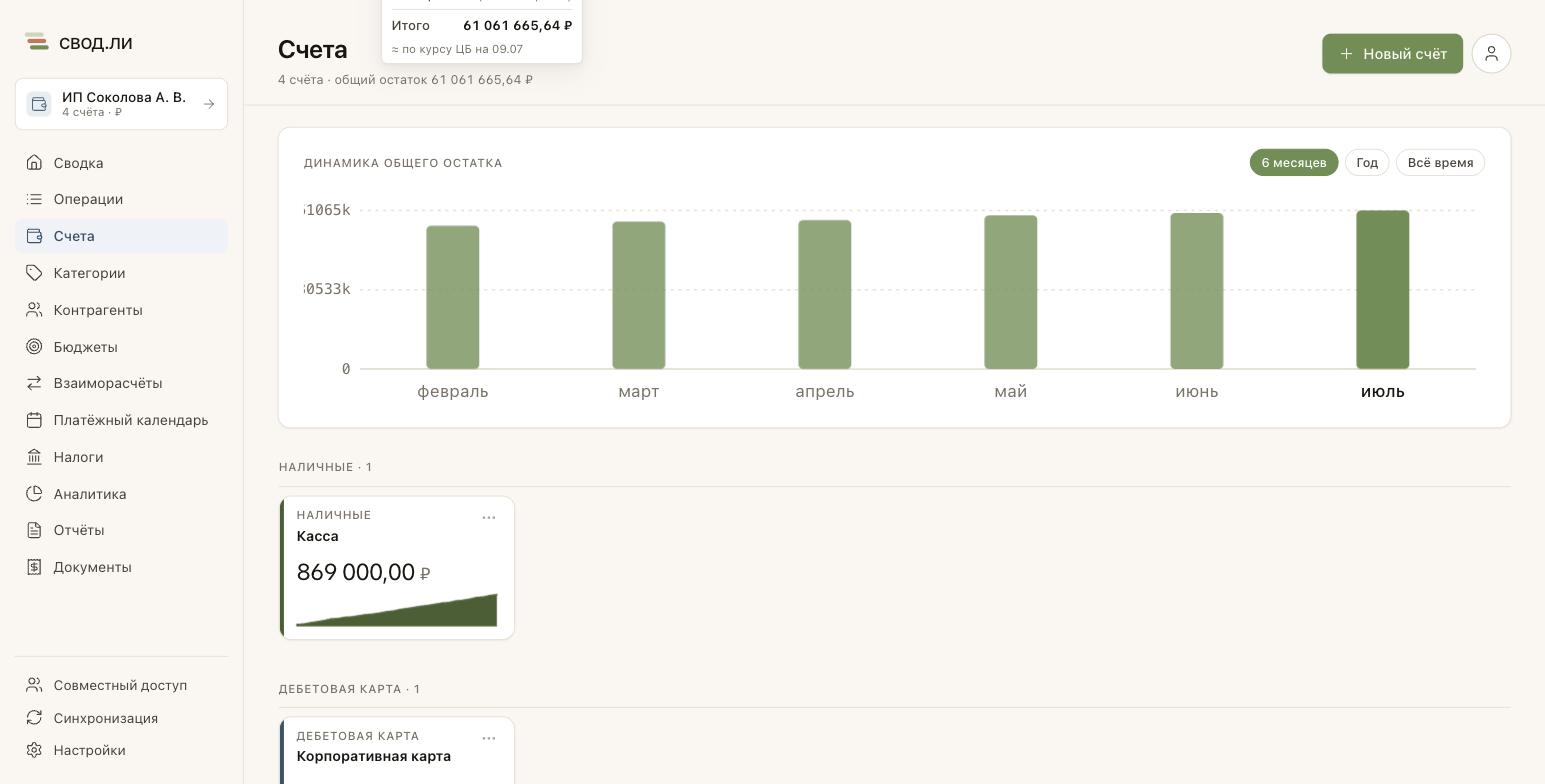
Из чего сложен общий остаток
Кредиты, кредитные карты и долги входят в общий остаток минусом, поэтому одна цифра легко читается как «у меня меньше денег, чем на самом деле». Когда в итоге есть кредиты или долги, карточка «Динамика общего остатка» раскладывает каждый месяц на части:
- Свои деньги — всё, что не обязательство: карты, наличные, вклады, в том числе кредитная карта с плюсом и дебетовая карта в минусе;
- Вам должны — долговые счета, где должны вам;
- Кредиты — минус по кредитным картам и кредитам;
- Долги — долговые счета, где должны вы.
Свои деньги и «вам должны» растут над нулём, кредиты и долги — под ним, а сам общий остаток месяца — точка на линии. Так видно не только итог, но и то, как гасится кредитка и растут свои деньги. Наведите на месяц (на планшете — коснитесь его), чтобы увидеть его части; под графиком — легенда с сегодняшними суммами. На телефоне «Динамики» нет — там под общим остатком стоят «весы»: полоса, где видно, чего больше — своих денег или обязательств, и суммы частей.
Кредиты и долги — разные части, как карточки «Кредиты» и «Долги» на «Сводке»; там же под остатком — полоса частей, а их суммы — по наведению на полосу (на телефоне и планшете — по нажатию). Части складываются в общий остаток до копейки, при нескольких валютах — по тем же курсам ЦБ, что и итог. Сама цифра и статистика не меняются. Счёт, выведенный из общего остатка (ниже), не входит и в части. Если кредитов и долгов нет, «Динамика» показывает только итог.
Вывести счёт из общего остатка и статистики
Общий остаток — сумма всех активных счетов книги. Кредиты и кредитные карты входят в неё минусом, поэтому крупный кредит способен увести итог в минус, а деньги, отложенные на цель, наоборот, делают его больше, чем вы готовы тратить. Если такой счёт мешает видеть картину — выведите его из итога: вместе с остатком из статистики уйдут и его операции.
- Откройте форму счёта: на компьютере — ⋯ на карточке счёта, на телефоне — шестерёнка «Изменить» в шапке страницы счёта.
- Выключите тумблер «Учитывать в общем остатке» и сохраните. Тумблер есть у кредита, кредитной карты и накопительного счёта.
Счёт остаётся в своей группе с остатком, операциями и напоминаниями о платеже, а у суммы на его карточке появляется значок перечёркнутого глаза — на компьютере наведите на него, чтобы увидеть подсказку. Из итога счёт уходит везде сразу: из общего остатка на «Сводке» и «Счетах», из графика «Динамика общего остатка» и из суммы книги в списке книг. Подпись «N счетов» рядом с итогом считает только учитываемые счета.
Операции счёта уходят и из статистики — так же, как операции с тегом «Не учитывается»: из «Аналитики», из дохода, расхода и графиков «Сводки», из бюджетов и отчётов. Проценты по выведенному кредиту больше не попадают в расходы, проценты по вкладу — в доходы.
Правило одинаковое для кредита, кредитной карты и вклада: если вывести кредитную карту, из статистики и бюджетов уйдут и покупки по ней. На месте остаются остаток и операции самого счёта, его вкладка «Аналитика», журнал операций, сумма группы «Кредиты», карточки «Кредиты» и «Цели» на Сводке и налоги бизнес-книги.
Архив и удаление счёта
Закрыли вклад, отказались от карты — счёт лучше заархивировать. Архивные счета исчезают из выбора при создании новой операции, но история и баланс на дату остаются.
Удалить счёт можно только из архива — сначала заархивируйте, потом откройте его в разделе «Архивные счета» и нажмите Удалить счёт. Так удаление перестало быть соседом обычных кнопок формы: до необратимого действия нужно сделать осознанный шаг.
При удалении вы выбираете, что произойдёт с операциями счёта:
- Удалить вместе со счётом — история исчезает. Переводы, в которых участвовал счёт, удаляются целиком: половина перевода не имеет смысла.
- Перенести на другой счёт — операции сохраняют даты и категории, а начальный остаток удаляемого счёта прибавляется к целевому, чтобы баланс сошёлся.
Вместе со счётом уходят его правила кэшбека и цель накопления. Архивирование почти всегда — правильный выбор: оно обратимо, а удаление нет.
Куда дальше
Разбор по типам счёта — с видеоинструкциями по заведению и использованию:
- Наличные — снятие и внесение переводом, динамика остатка.
- Дебетовая карта — кэшбек, импорт выписки, спарклайн.
- Расчётный счёт — счёт без карты и расчётный счёт ИП.
- Накопительный счёт — цель, ставка, калькулятор, автоначисление, шаги.
- Кредитная карта — лимит, две механики грейса, погашение.
- Кредит — график платежей, проценты, платёж одним переводом.
- Инвестиционный счёт — брокерский и ИИС.
- Виртуальный счёт — «конверт», баллы, технические движения.
- Долг — направление, передача денег, срок возврата.
И смежное: